

Новое поступление

Для женщин длинные Cover Up девять четверти рукав с геометрическим принтом шифон

Костюм для косплея из Danganronpa V3: Killing Harmony |
1 111,03 - 5 115,19 руб.

Открытый рюкзак диспенсер для воды Кемпинг Туризм дорожная сумка соломенная

Серьги в этническом стиле |

Кондиционер Trillance Sebastian |

Женская блузка в полоску Повседневная рубашка Корейском стиле с коротким

Карбидная вставка power 1 шт. APKT 1003 PDTR LT30 карбидная с индексируемыми пластинами |

DIGITOP Online Supplier
Магазина DIGITOP Online Supplier работает с 01.03.2011. его рейтинг составлет 92.01 баллов из 100. В избранное добавили 25596 покупателя. Средний рейтинг торваров продавца 4.7 в продаже представленно 1183 наименований товаров, успешно доставлено 9692 заказов. 338 покупателей оставили отзывы о продавце.
Характеристики
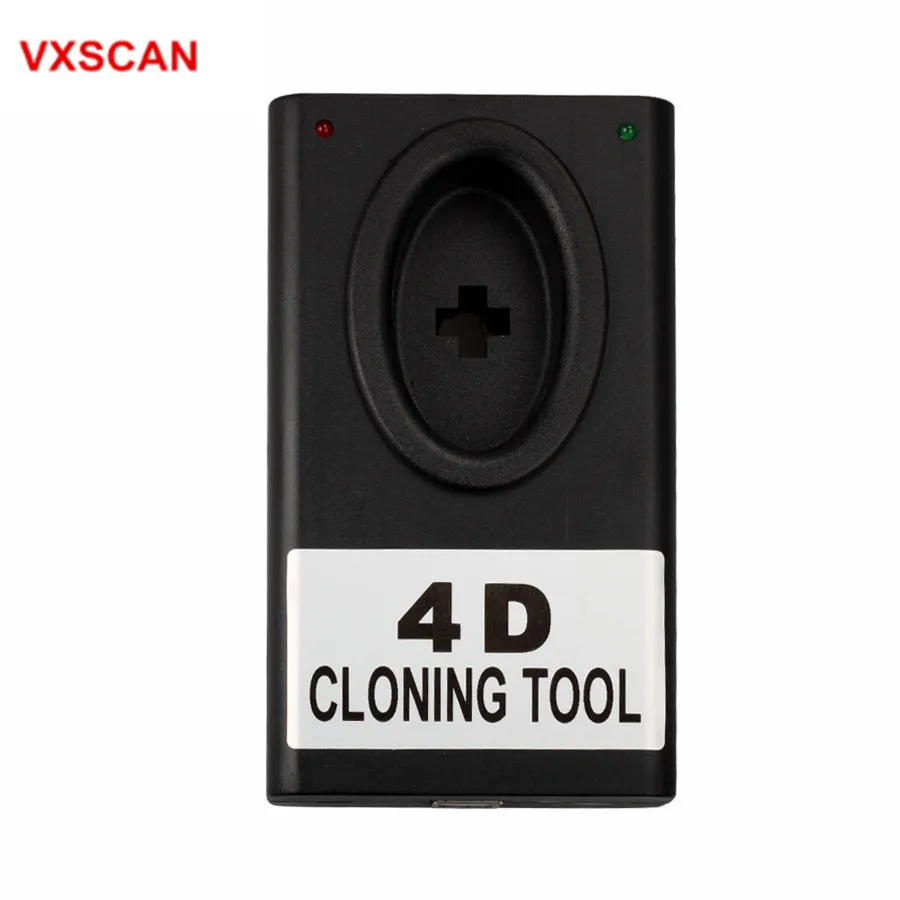
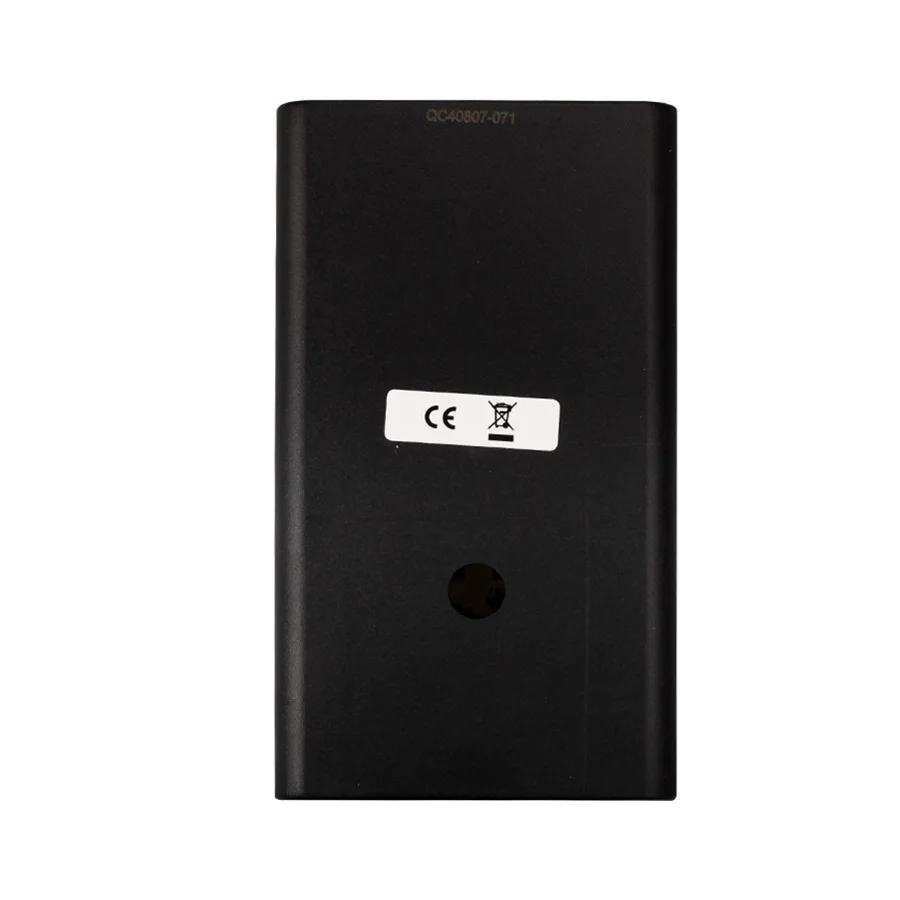
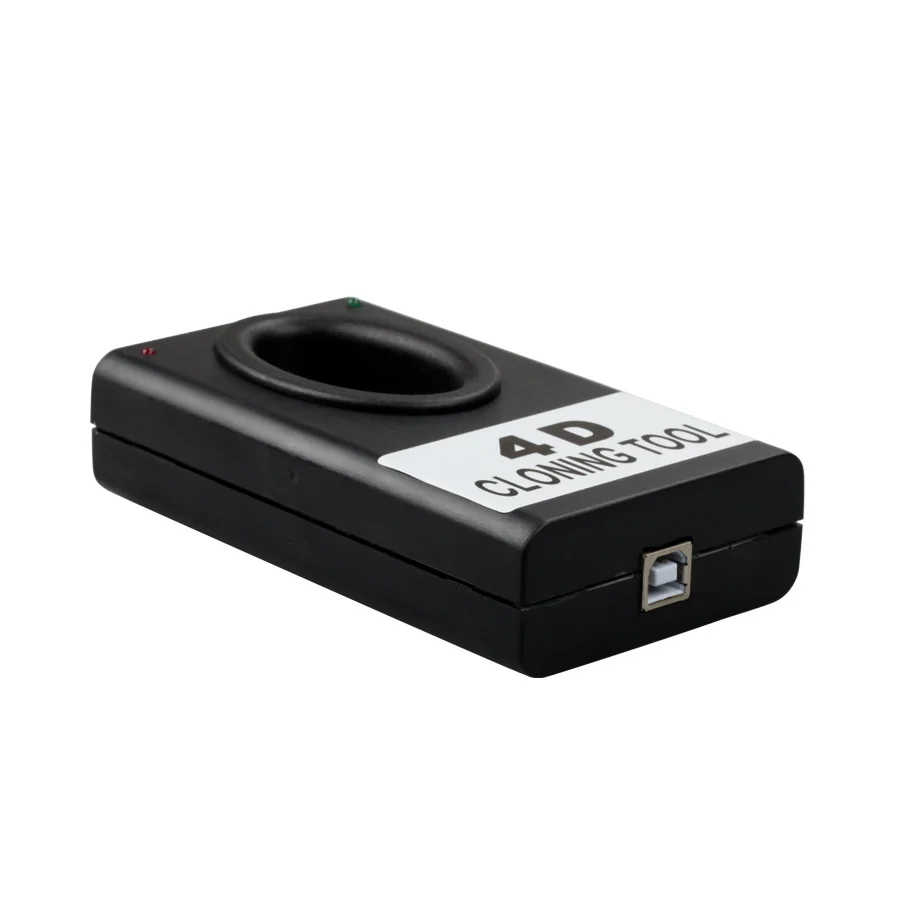
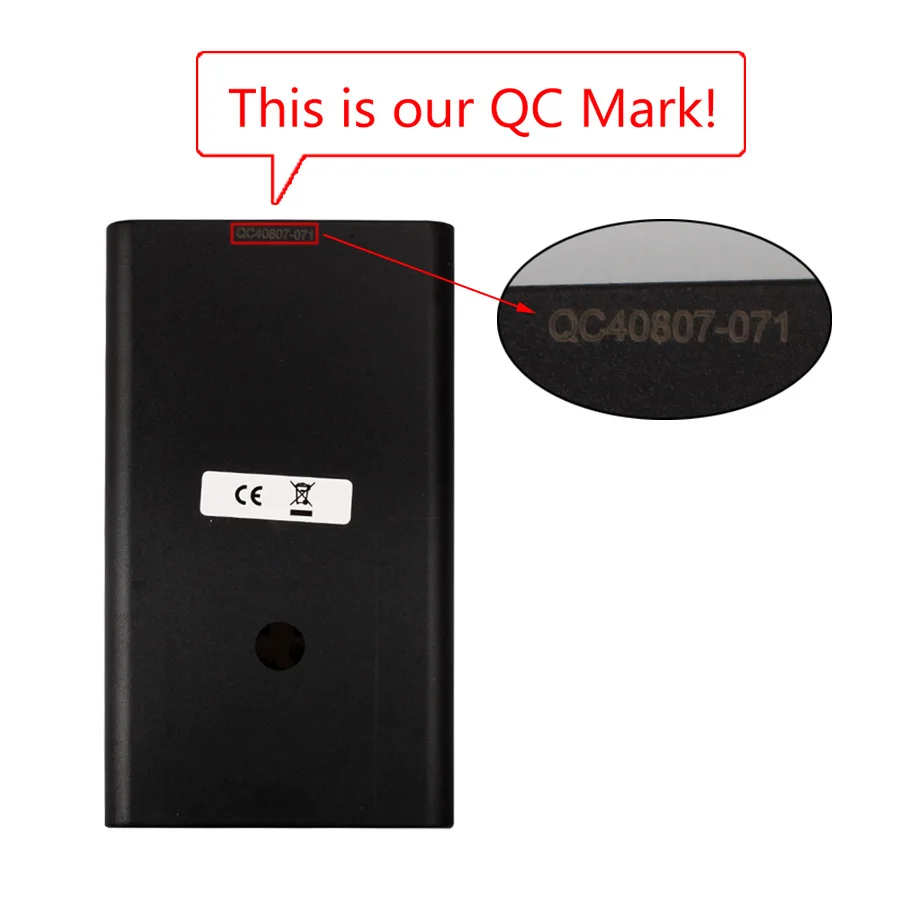
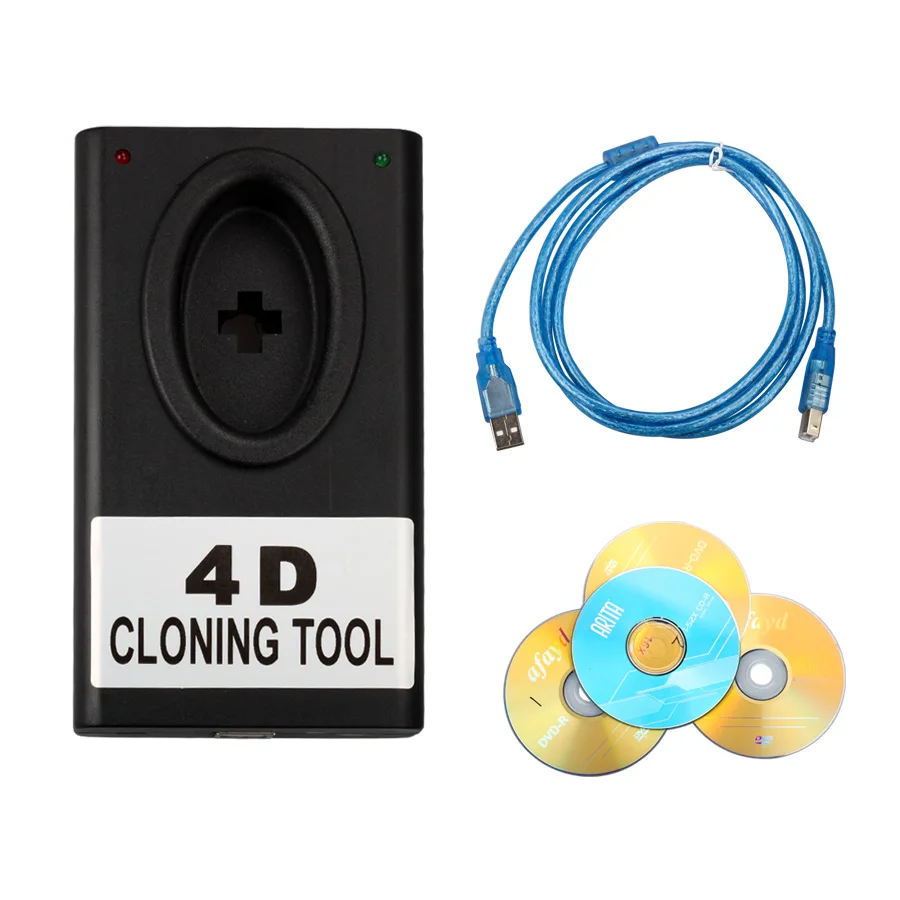
Лучший инструмент для клонирования 4D |
История изменения цены
*Текущая стоимость уже могла изменится. Что бы узнать актуальную цену и проверить наличие товара, нажмите "Добавить в корзину"
| Месяц | Минимальная цена | Макс. стоимость | Цена |
|---|---|---|---|
| Apr-17-2026 | 0.96 руб. | 0.95 руб. | 0 руб. |
| Mar-17-2026 | 0.44 руб. | 0.31 руб. | 0 руб. |
| Feb-17-2026 | 0.89 руб. | 0.99 руб. | 0 руб. |
| Jan-17-2026 | 0.30 руб. | 0.99 руб. | 0 руб. |
| Dec-17-2025 | 0.1 руб. | 0.47 руб. | 0 руб. |
| Nov-17-2025 | 0.25 руб. | 0.42 руб. | 0 руб. |
| Oct-17-2025 | 0.3 руб. | 0.63 руб. | 0 руб. |
| Sep-17-2025 | 0.42 руб. | 0.35 руб. | 0 руб. |
| Aug-17-2025 | 0.82 руб. | 0.17 руб. | 0 руб. |
Описание товара

Инструмент для клонирования 4D
Примечания:
1) на протяжении всей операции устройство должно быть подключено к ПК в режиме «подключено к ПК».
2) Продолжительность всей операции варьируется от нескольких десятков секунд до нескольких минут, в зависимости от ключа, который нужно скопировать, и мощности используемого компьютера.
Как сделать копию ключа с 4D программой клонирования?
Если вы подключите устройство для клонирования 4D в порт USB, первая операционная система предложит установить драйвер расположенного устройства.
Выберите ручной способ установки с точкой каталога драйвера (Это 2-й метод). Укажите каталог в папку «FTDI / driver» с компакт-диска. Если вы сделали все правильно, операционная система подтвердит, что новое устройство уже установлено и готово к работе.
Определите количество usb-порта, в котором вы подключаете устройство для клонирования 4D. Нажмите правой кнопкой на значке «Мой компьютер». Выберите «Свойства системы-> Оборудование-> Диспетчер устройств». Откройте «порты (COM и LPT)».
Виртуальный com-порт подключения устройства будет расположен как «последовательный порт USB».
Копия работает на ключах, используемых на транспортных средствах, указанных в спецификациях, прилагаемых к этому документ, или доступна через кнопку INFO в программе инструмента клонирования 4D.
Запустите «программу клонирования 4D» из меню:
Запуск программы 4D программа клонирования "4D Инструмент клонирования" тип устройства, которое находится в вашем распоряжении, который он подключен, а затем нажмите, чтобы программа может обнаружить связь. Если версия не актуальна, обновление специального сообщения.
Убедитесь, что устройство включено, подключено к ПК через последовательный порт, и на дисплее отображается «подключено к ПК». Для правильной работы устройства не устанавливайте его близко к монитору ПК, ПК, точке ввода питания или другому электрическому оборудованию, которое генерирует магнитные поля.
Когда программа обнаружила, устройство нажмите на кнопку «Пуск» на одном и том же видео экране: каждый раз, когда кнопка «Пуск» нажимается, выбранные настройки будут сохранены на диске. Следуйте инструкциям на видео ПК, в комплекте с иллюстрациями и короткими описаниями операций, которые будут осуществляться на каждом шаге.


Смотрите так же другие товары: