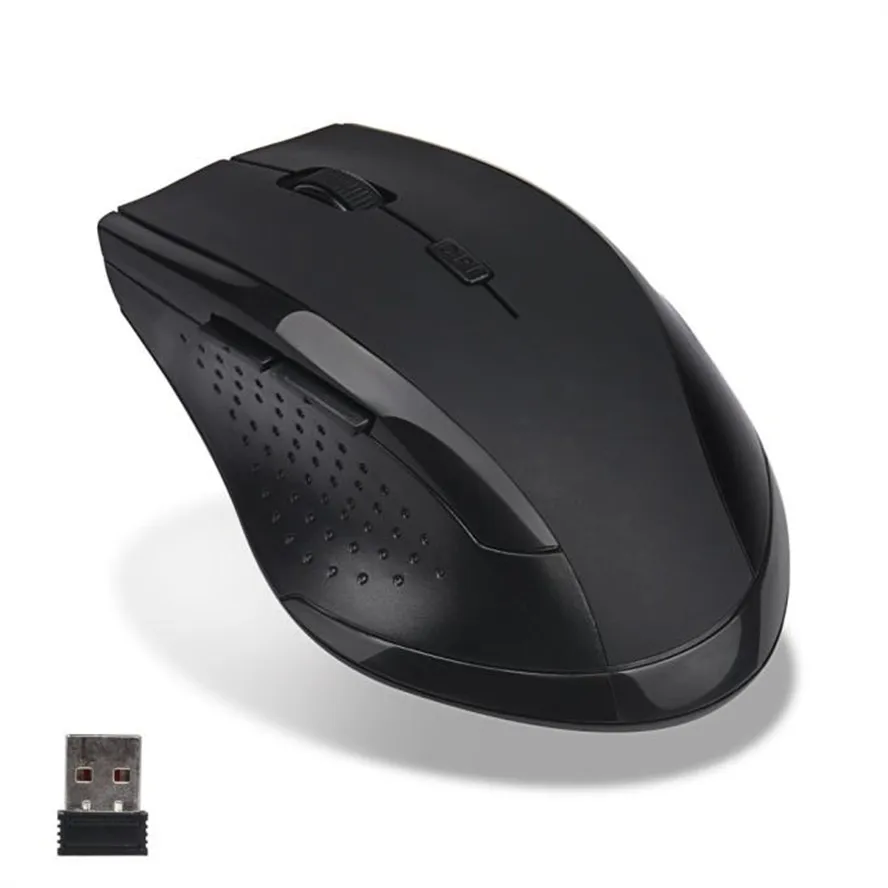
TTQ Mouse MAX 3200 точек/дюйм 4 уровня Регулировка компьютерная мышь лазерная геймерская
977,64 руб.
Новое поступление

Магазина Rapoo Junteam Store работает с 20.01.2016. его рейтинг составлет 93.72 баллов из 100. В избранное добавили 75307 покупателя. Средний рейтинг торваров продавца 4.7 в продаже представленно 69 наименований товаров, успешно доставлено 13648 заказов. 1211 покупателей оставили отзывы о продавце.
Характеристики
*Текущая стоимость 1 276,87 уже могла изменится. Что бы узнать актуальную цену и проверить наличие товара, нажмите "Добавить в корзину"
| Месяц | Минимальная цена | Макс. стоимость | Цена |
|---|---|---|---|
| Mar-19-2026 | 1518.59 руб. | 1594.6 руб. | 1556 руб. |
| Feb-19-2026 | 1506.69 руб. | 1581.4 руб. | 1543.5 руб. |
| Jan-19-2026 | 1263.48 руб. | 1326.56 руб. | 1294.5 руб. |
| Dec-19-2025 | 1480.54 руб. | 1554.72 руб. | 1517 руб. |
| Nov-19-2025 | 1289.95 руб. | 1353.52 руб. | 1321 руб. |
| Oct-19-2025 | 1455.56 руб. | 1528.72 руб. | 1491.5 руб. |
| Sep-19-2025 | 1442.12 руб. | 1514.96 руб. | 1478 руб. |
| Aug-19-2025 | 1429.40 руб. | 1500.73 руб. | 1464.5 руб. |
| Jul-19-2025 | 1416.0 руб. | 1487.73 руб. | 1451.5 руб. |
Описание товара

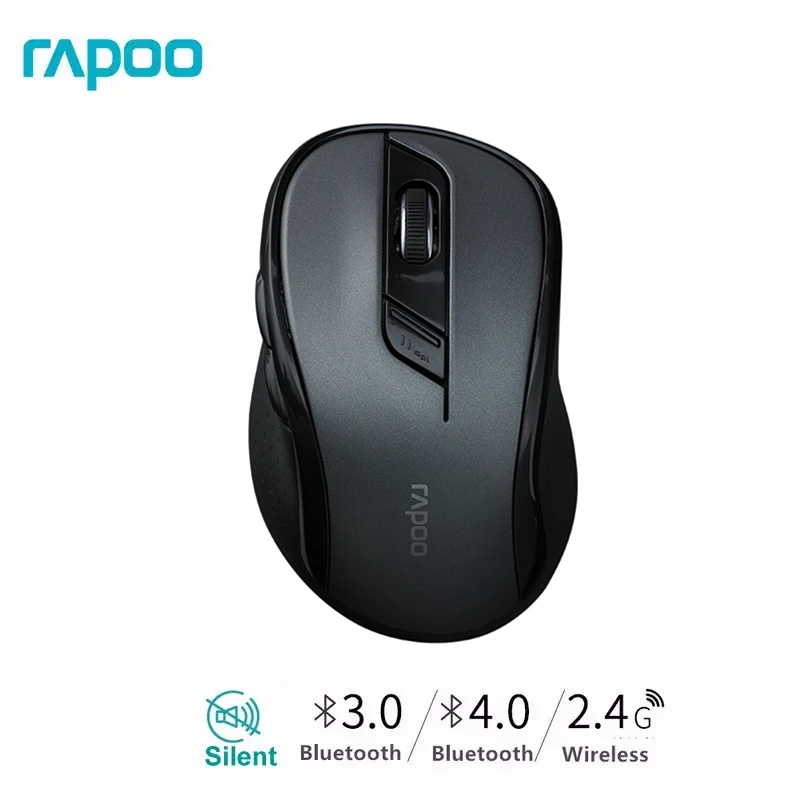
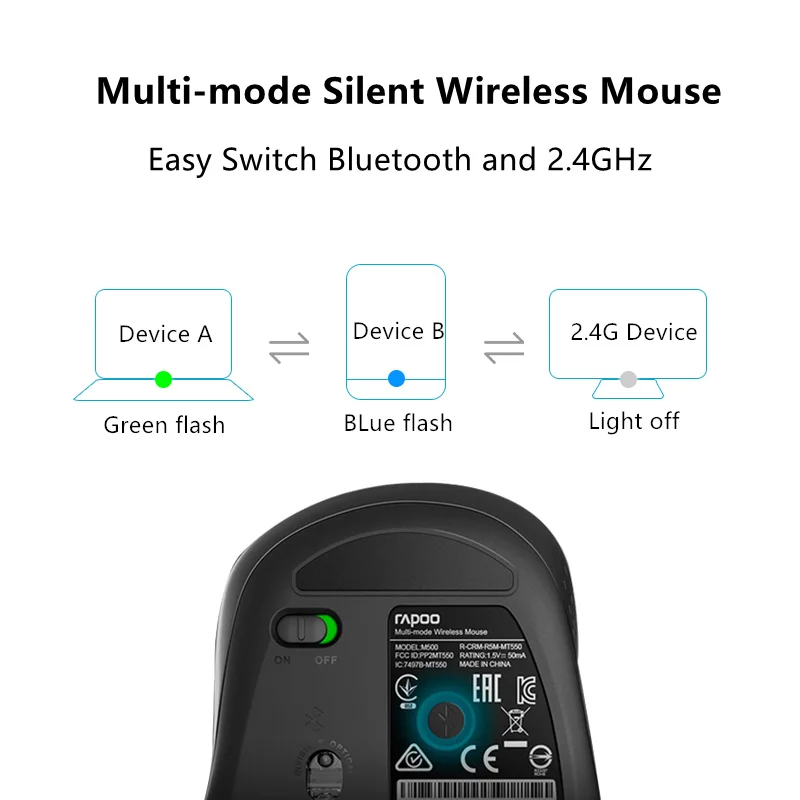
Переключение между Bluetooth 3,0, 4,0 и 2,4G
Умный переключатель между Bluetooth 3,0, 4,0 и 2,4G обеспечивает стабильную беспроводную передачу. Вы все еще можете использовать мышь независимо от нехватки usb-порта или потери приемника.
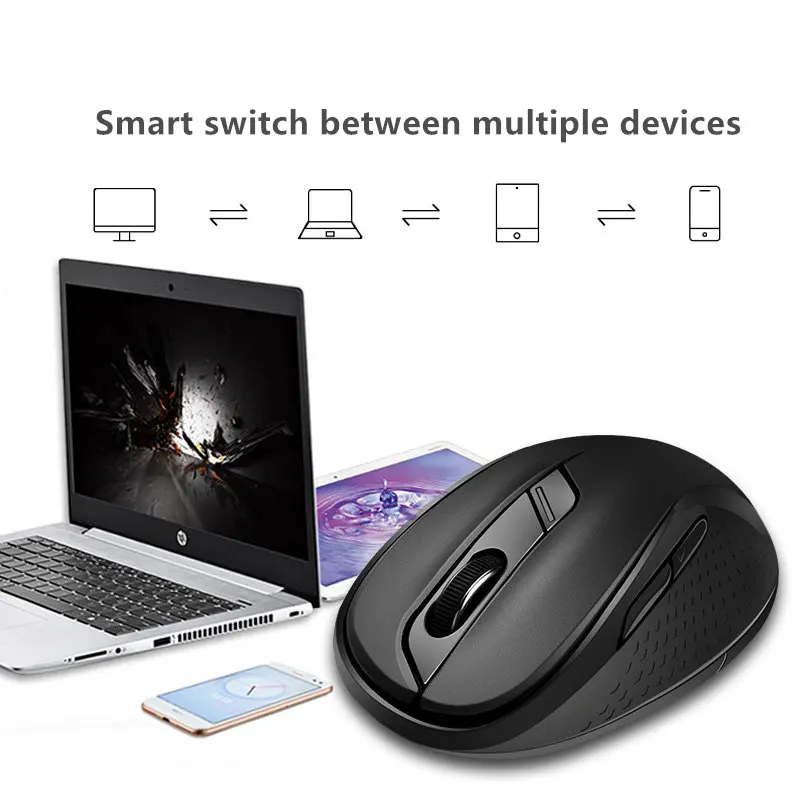
Умный переключатель между несколькими устройствами
Автоматическое Сопряжение рабочего устройства. Он одновременно подключается к 3 устройствам и легко переключается между ними. Это упрощает сложные кросс-платформенные маневры и отвечает требованиям многозадачности.
Точность почти на каждой поверхности
Высокопроизводительный лазерный двигатель позволяет использовать мышь практически на любой поверхности. Наслаждайтесь высокой скоростью отклика и непревзойденной точностью
Полностью регулируемый датчик DPI
Точный вниз до последнего пикселя: с регулируемым датчиком DPI точность больше не остается случайным. Регулируется от 600 DPI до 1600 DPI, вы можете адаптировать его в соответствии с вашими предпочтениями.
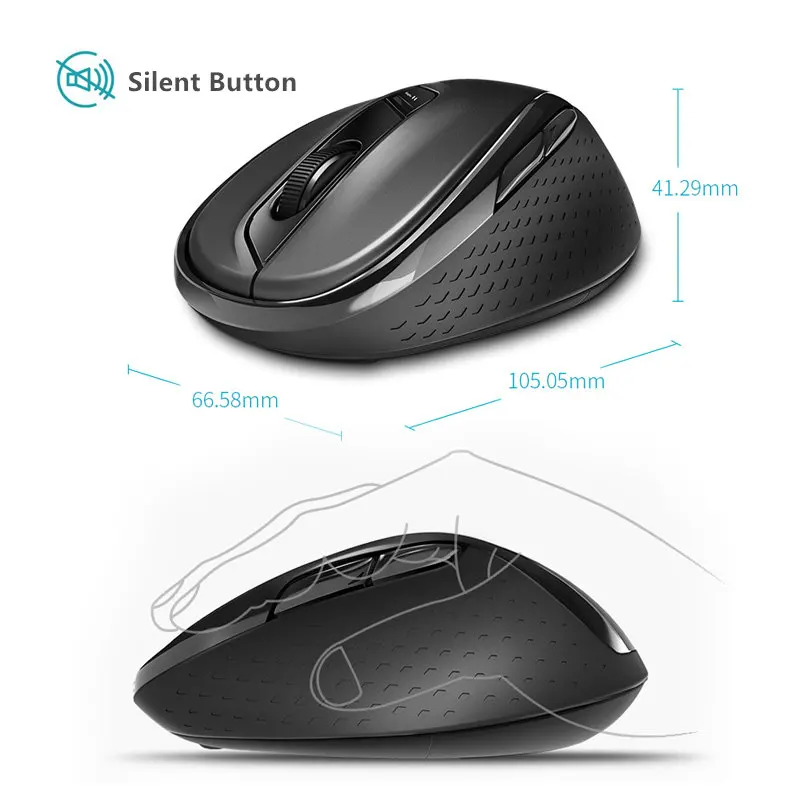
Бесшумный дизайн
Бесшумная правая и левая кнопки помогут вам создать спокойную рабочую среду. (Средняя прокрутка-обычный щелчок)
Срок службы батареи 12 месяцев
С новейшей энергосберегающей технологией Rapoo и переключателем питания, вы можете использовать мышь без прерывания питания до 12 месяцев.


Как подключить и подключить?
Модель 2,4G 1. Подключите приемник Rapoo. 2. Включите мышь. Модель Bluetooth О: сопряжение первого устройства A1.включите мышь A2.удерживайте нажатие кнопки Bluetooth не менее 3 секунд для сопряжения. Светодиодный индикатор состояния медленно мигает зеленым. Мышь обнаруживается в течение 2 минут. A3.полное соединение Bluetooth на вашем устройстве: Windows 7 и 8: (1) Нажмите кнопку «Пуск», затем выберите Панель управления> Добавить устройство. (2) выберите «Rapoo BT3.0 Mouse» или «Rapoo Ble Mouse» из списка, затем нажмите next. Windows 10: (1) Нажмите кнопку «Пуск», затем выберите Настройки> устройства> Bluetooth. (2) выберите «Rapoo BT3.0 Mouse» или «Rapoo Ble Mouse» из списка, затем нажмите Pair. Когда мышь и устройство соединены, светильник выключается. B: сопряжение второго устройства B1.нажмите кнопку Bluetooth, чтобы переключиться на другой канал. Удерживайте нажатие кнопки Bluetooth не менее 3 секунд для сопряжения. Светодиодный индикатор состояния медленно мигает синим. Мышь обнаруживается в течение 2 минут. B2.выполните шаг a3 «сопряжение первого устройства» для завершения сопряжения Bluetooth. Светодиодный статус Когда вы берете мышь Если светильник станет стабильным зеленым в течение 6 секунд, устройство bluetooth 1 сопряжено. Если светильник в течение 6 секунд становится стабильным синим, устройство bluetooth 2 сопряжено. Если светильник выключен, 2,4 ГГц устройство работает в паре. Переключение между парными устройствами Когда вы Переключитесь на 2,4 ГГц устройства, статус светодиодный выключен. При переключении на bluetooth-устройство 1 или 2 зеленый или синий светильник быстро мигает соответственно. Низкая батарея Зеленый светильник мигает дважды каждые две секунды при использовании мыши. Системные требования Windows XP/Visa/7/8/10 или более поздние версии, MacOS,USB порт Гарантия Устройство имеет ограниченную гарантию на один год с момента покупки. Посылка включает в себя: 1 х Беспроводная мышь Rapoo 1XUSB приемник Примечание покупателя: 1. Не включает аккумулятор, мы откроем оригинальную посылка, чтобы удалить аккумулятор и проверить перед отправкой, поэтому посылка открыта. 2.Rapoo M500 и M500G-одна и та же мышь, мы вышлем вам случайный вариант с нашего склада. Пожалуйста, позаботьтесь перед заказом. 3. Цвет мыши, цвет верхней части корпуса-серый, а не черный. Пожалуйста, не заказывайте, если вы не согласны с цветом. Фотографии только для справки. Они могут отличаться от реальных предметов.
Часто задаваемые вопросы:
Устройство не работает?
1. Убедитесь, что устройство включено. 2. Убедитесь, что приемник подключен к usb-порту ПК. 3. ПК не может распознать приемник, пожалуйста, повторно подключите приемник. 4. Проверьте, правильно ли установлен аккумулятор и повторно установите аккумулятор. 5. Если проблема не была решена, загрузите парную программу с http://www.rapoo.cn/downloadcenter, затем отремонтируйте соединение. 6. Пожалуйста, свяжитесь с нами, если вы не можете решить проблему или вы хотите задать какие-либо проблемы, мы постараемся ответить вам в течение 24 часов.
Как загрузить программное обеспечение для сопряжения нескольких моделей с Rapoo webside?
Нажмите (http://www.rapoo.cn/downloadcenter) и, пожалуйста, посмотрите ниже изображение:
Как сопрягать мышь с помощью программного обеспечения?
Сопряжение мыши: Примечание: А. Убедитесь, что USB порт ПК работает; B. При сопряжении мыши, пожалуйста, держите беспроводной приемник и компьютер и мышь расстояние в пределах 5-10 см! Очень важно. C. При подключении мыши rapoo перемещайте другую беспроводную мышь и приемник. Шаги пары: 1. Приемник подключается к usb-порту компьютера, затем откройте программное обеспечение сопряжения, следуйте инструкциям программного обеспечения. 2. Выключите выключатель питания мыши или удалите аккумулятор. 3. Используйте проводное использование mo или тачпад для ноутбука, чтобы нажать кнопку Pair. (очень важно) 4. Затем Вставьте батарею и включите мышь быстро, затем нажмите мышку влево и вправо три кнопки одновременно, пока сопряжение не завершится или не сработает (проверка экрана программного обеспечения). 5. После успешного сопряжения, повторно подключите приемник и работайте нормально.
Смотрите так же другие товары: