

Новое поступление

2шт ультра-тонкие пассивные колонки 8ohm 11W трехчастотный аудио динамик T1174 |

RIUOOPLIE унисекс Les lesbies дышащая сетка длинный нагрудный бандаж Транс нижнее белье

Мерцающий светильник для сада дворца украшения Светодиодная свеча Ретро лампа

Зимняя утепленная винтажная одежда с цветочным узором длинная куртка Женский
5 493,56 руб.

Адаптер Micro USB папа-USB 2 0 OTG мама конвертер для телефонов Samsung Xiaomi LG Huawei Android
44,68 руб.

2.5D прозрачное закаленное стекло для Blackview BV7000 Pro A7 A9 BV9000 BV8000 S8 P2 lite BV6000 Защитная

Новый Регулируемый источник питания постоянного тока комплект сделай сам с
645,23 руб.
Характеристики
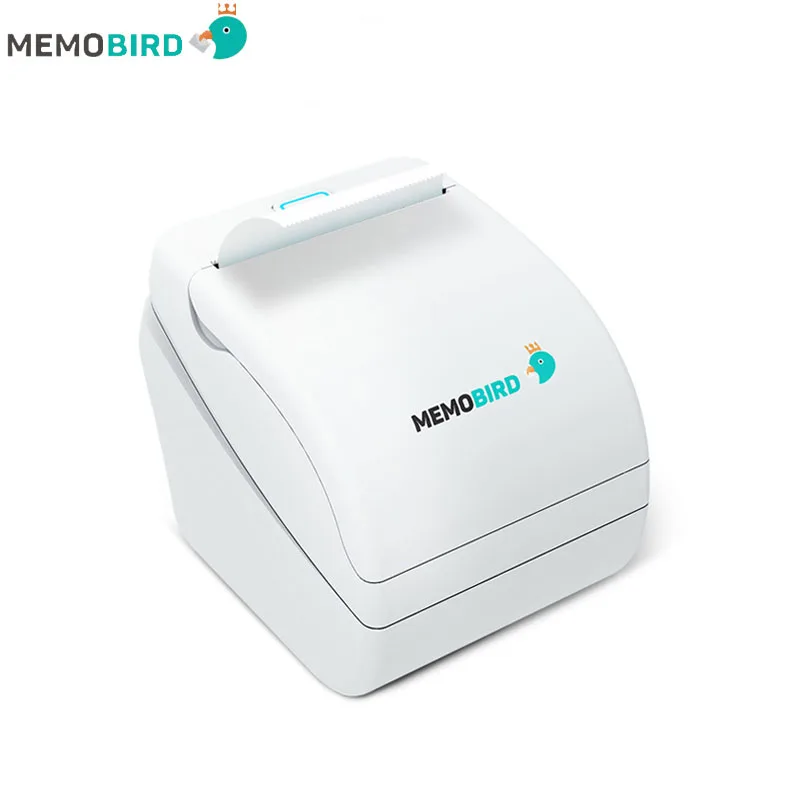
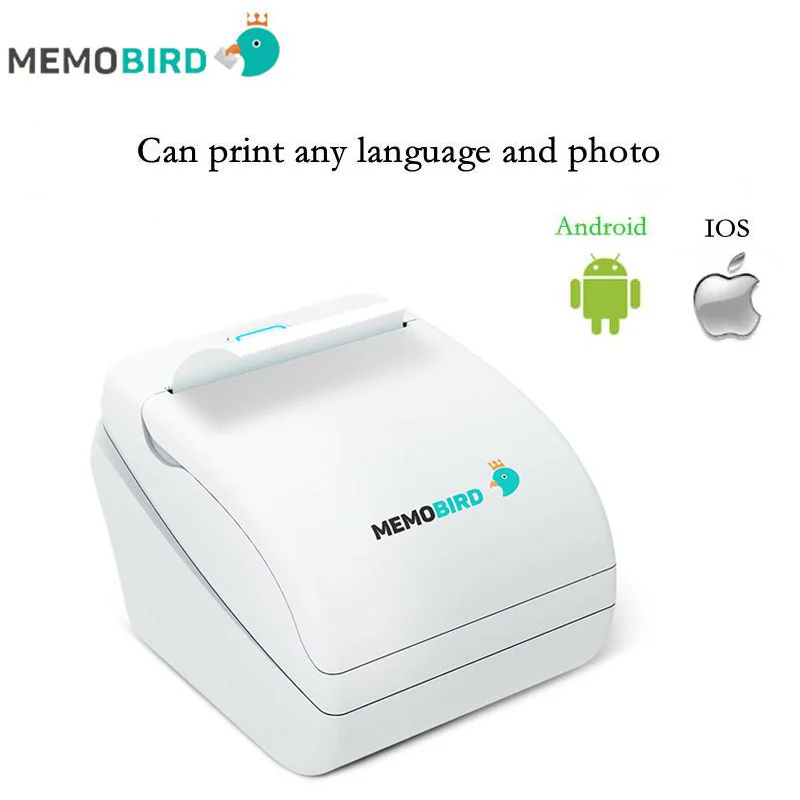
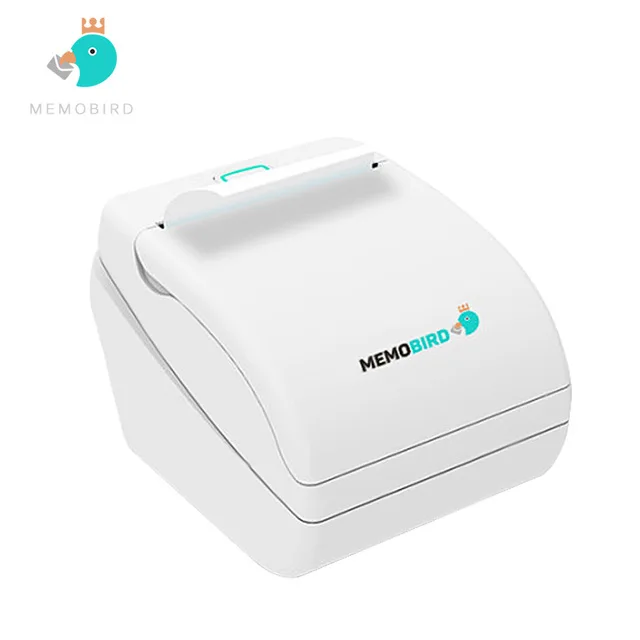
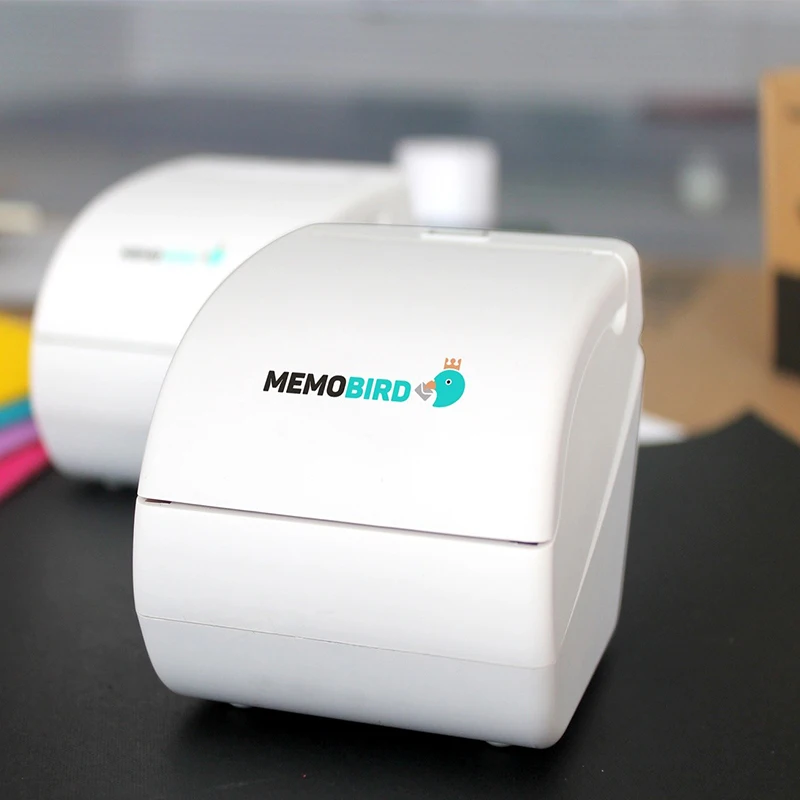
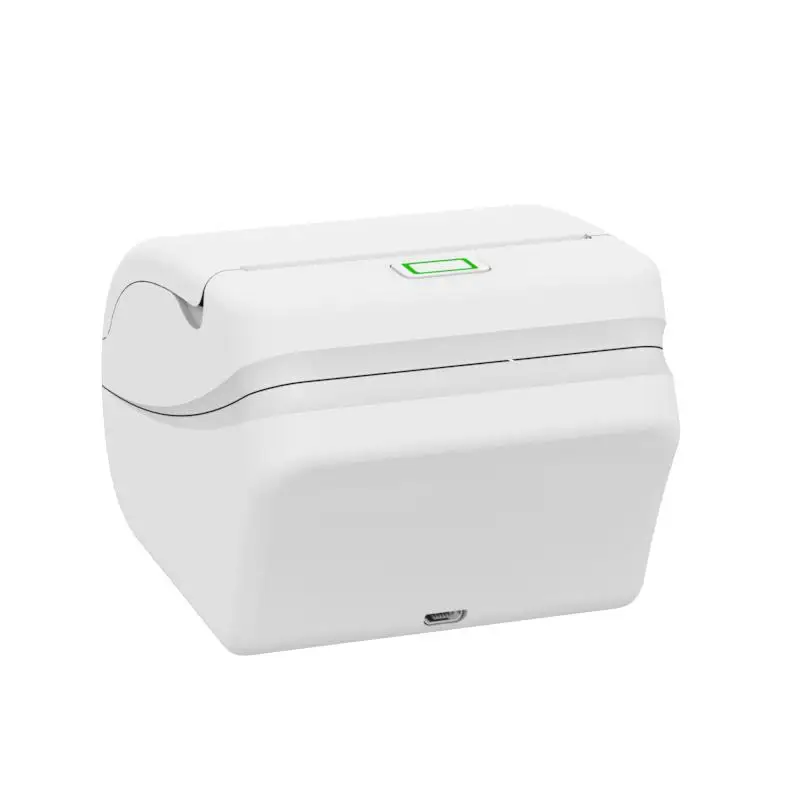
Новый Memobird принтеры G1 для чеков Беспроводной удаленный принтер печатающий
История изменения цены
*Текущая стоимость уже могла изменится. Что бы узнать актуальную цену и проверить наличие товара, нажмите "Добавить в корзину"
| Месяц | Минимальная цена | Макс. стоимость | Цена |
|---|---|---|---|
| Apr-18-2026 | 0.48 руб. | 0.38 руб. | 0 руб. |
| Mar-18-2026 | 0.74 руб. | 0.63 руб. | 0 руб. |
| Feb-18-2026 | 0.82 руб. | 0.31 руб. | 0 руб. |
| Jan-18-2026 | 0.3 руб. | 0.8 руб. | 0 руб. |
| Dec-18-2025 | 0.25 руб. | 0.9 руб. | 0 руб. |
| Nov-18-2025 | 0.10 руб. | 0.26 руб. | 0 руб. |
| Oct-18-2025 | 0.47 руб. | 0.5 руб. | 0 руб. |
| Sep-18-2025 | 0.82 руб. | 0.50 руб. | 0 руб. |
| Aug-18-2025 | 0.63 руб. | 0.10 руб. | 0 руб. |
Описание товара
Примечание: ниже страны не могут использовать этот продукт, Нидерланды, Канада, Оман, Испания, Колумбия. Спасибо!
Для Франции он может только поддерживать систему Iphone, не может Поддержка Android.
MEMOBIRD G1 Wi-Fi Портативный Термальность этикетки/получения фотопринтер JEPOD

G1 Установка шаги
Шаг 1
Откройте Wi-Fi Телефона, подключите wifi к Интернету.
Шаг 2
Подключите разъем питания принтера, сделайте зеленый свет включенным.
Шаг 3
Сканируйте qr-код последнего на правом верхнем углу. Зарегистрируйте Новый счет.
Шаг 4
В соответствии с руководством приложения, привяжите новое устройство в приложении.
Шаг 5
Это настроить успешно. Тогда вы можете использовать его.
Step6
Если у вас возникнут какие-либо вопросы, ПРОЧТИТЕ детали товара по ссылке или обратитесь к нам за помощью.
Теплая подсказка
1. Пожалуйста, убедитесь, что используйте адаптер питания нашего официального в посылка.
2. Не поддерживайте 5G интернет и сертифицированную сеть.
3. Не используйте руку, чтобы прикасаться к головке принтера и разрывать бумажный нож.
4. Пожалуйста, используйте официальную бумагу для печати.
Желтый свет: Важная информация (нажмите кнопку, затем она может восстановиться)
Красный свет: слишком горячий или из бумаги.
Мерцание зеленого света: печать/подключение к Интернету.
Дважды нажмите кнопку: диагностическое сообщение.
Длительное нажатие кнопки принтера около 6 секунд: перейдите в beggin, установив режим wifi.

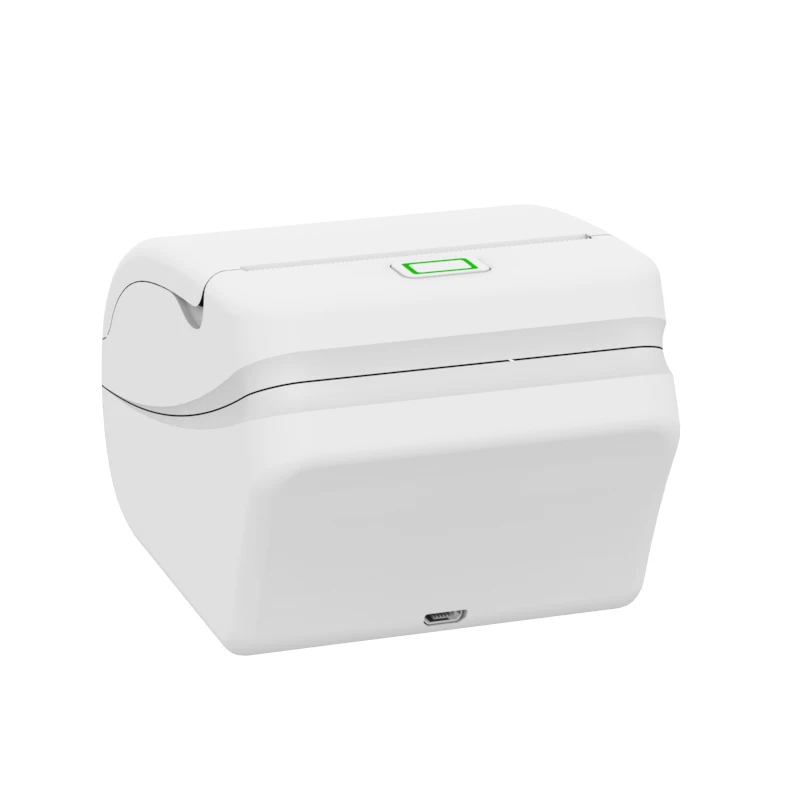
G2 Установка шаги Термопринтер Memobird (G2) имеет 2 режима печати: облачный режим и локальный режим. Облачный режим: необходимо использовать принтер memobird в среде wifi. Локальный режим: поддержка использования без Wi-Fi среды. Только нужно подключить принтер memobird сам wifi с телефоном, тогда он может использовать. Примечание: в первый раз, когда вы используете его, необходимо сначала подключить принтер с телефоном в облачном режиме. После этого вы можете изменить использование в любом режиме. Cloud Mode: Step1: вставьте вилку принтера, и убедитесь, что кнопка в зеленый свет. Шаг 2: Откройте Wi-Fi Телефона и подключите его к Интернету. Шаг 3: Сканируйте qr-коды в правом нижнем углу бумаги, загрузите приложение и зарегистрируйте новую учетную запись. Шаг 4: Убедитесь, что кнопка в нижней части принтера показывает «облачный» Логотип, это означает, что он находится в облачном режиме. Шаг 5: в соответствии с руководством приложения, дважды нажмите кнопку принтера, Сканируйте qr-код на бумаге, которая печатается с принтера, затем Свяжите новое устройство в приложении. Шаг 6: в соответствии с руководством приложения, долго нажмите кнопку принтера в течение около 6 секунд, умоляя установить Wi-Fi вашей среды в приложении. Автономный режим Шаг 1 Сдвиньте переключатель в нижней части принтера, скрыть логотип «облако», это означает, что он находится в локальном режиме. Шаг 2 В соответствии с руководством на печатной бумаге, Подключите принтер Wi-Fi с телефоном. Теплая подсказка 1. Пожалуйста, убедитесь, что используйте адаптер питания нашего официального в посылка. 2. Не поддерживайте 5G интернет и сертифицированную сеть. 3. Не используйте руку, чтобы прикасаться к головке принтера и разрывать бумажный нож. 4. в локальном режиме предлагаем Закрыть поток данных. Дважды нажмите кнопку: Распечатать диагностический отчет. Длительное нажатие кнопки принтера около 6 секунд: Введите статус конфигурации wifi. Переключение в нижней части принтера: Переключение локального режима и облачного режима. Оранжевый свет: Важная информация (нажмите кнопку, затем она может восстановиться) Красный свет: слишком горячий или из бумаги. Синий свет: принтер находится в локальном режиме. Зеленый свет: нормальный рабочий статус. Мерцание зеленого света: печать/подключение к Интернету.
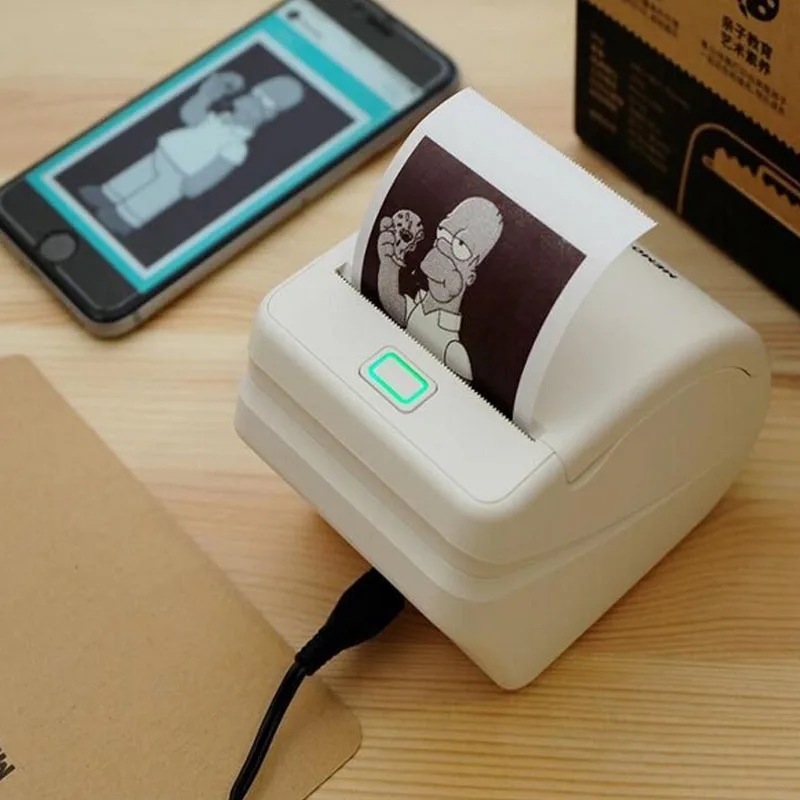
G1 фотографии:




 G2 фотографии:


Нашей компании:
HK (GZ) JEPOD GROUP co., LTDЭто китайско-гонконгское совместное предприятие high-tech enterprise! Он занимается производством НИОКР, продаж и услуг оборудования для автоматической идентификации, наш продукт включаетЛазерный сканер штрих-кода, Всенаправленный сканер штрих-кода, беспроводной терминал сбора данных, точечный матричный принтер и термопринтер, принтер штрих-кодов, POS машина и считыватель карт MSR!Мы осуществляем строгие требования к качеству как национальный стандарт качества и все наши продукты прошли сертификат CE, FCC, IEC и SGS!

G2 Установка шаги Термопринтер Memobird (G2) имеет 2 режима печати: облачный режим и локальный режим. Облачный режим: необходимо использовать принтер memobird в среде wifi. Локальный режим: поддержка использования без Wi-Fi среды. Только нужно подключить принтер memobird сам wifi с телефоном, тогда он может использовать. Примечание: в первый раз, когда вы используете его, необходимо сначала подключить принтер с телефоном в облачном режиме. После этого вы можете изменить использование в любом режиме. Cloud Mode: Step1: вставьте вилку принтера, и убедитесь, что кнопка в зеленый свет. Шаг 2: Откройте Wi-Fi Телефона и подключите его к Интернету. Шаг 3: Сканируйте qr-коды в правом нижнем углу бумаги, загрузите приложение и зарегистрируйте новую учетную запись. Шаг 4: Убедитесь, что кнопка в нижней части принтера показывает «облачный» Логотип, это означает, что он находится в облачном режиме. Шаг 5: в соответствии с руководством приложения, дважды нажмите кнопку принтера, Сканируйте qr-код на бумаге, которая печатается с принтера, затем Свяжите новое устройство в приложении. Шаг 6: в соответствии с руководством приложения, долго нажмите кнопку принтера в течение около 6 секунд, умоляя установить Wi-Fi вашей среды в приложении. Автономный режим Шаг 1 Сдвиньте переключатель в нижней части принтера, скрыть логотип «облако», это означает, что он находится в локальном режиме. Шаг 2 В соответствии с руководством на печатной бумаге, Подключите принтер Wi-Fi с телефоном. Теплая подсказка 1. Пожалуйста, убедитесь, что используйте адаптер питания нашего официального в посылка. 2. Не поддерживайте 5G интернет и сертифицированную сеть. 3. Не используйте руку, чтобы прикасаться к головке принтера и разрывать бумажный нож. 4. в локальном режиме предлагаем Закрыть поток данных. Дважды нажмите кнопку: Распечатать диагностический отчет. Длительное нажатие кнопки принтера около 6 секунд: Введите статус конфигурации wifi. Переключение в нижней части принтера: Переключение локального режима и облачного режима. Оранжевый свет: Важная информация (нажмите кнопку, затем она может восстановиться) Красный свет: слишком горячий или из бумаги. Синий свет: принтер находится в локальном режиме. Зеленый свет: нормальный рабочий статус. Мерцание зеленого света: печать/подключение к Интернету.
Смотрите так же другие товары: