
Умная ip камера Xiaomi Mijia 1080P 2 4 ГГц Wi Fi беспроводная широкий угол обзора 130 градусов
3 172,83 руб.
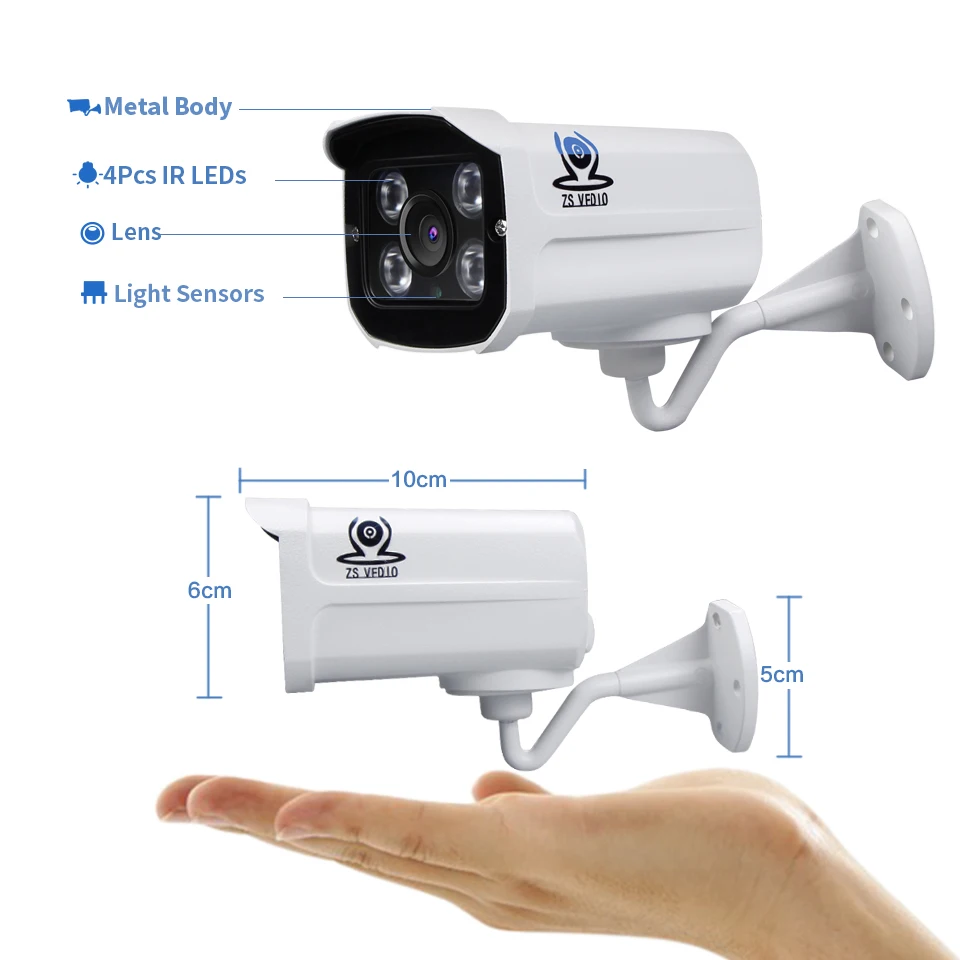
Новое поступление
Характеристики
*Текущая стоимость 3 280,08 уже могла изменится. Что бы узнать актуальную цену и проверить наличие товара, нажмите "Добавить в корзину"
| Месяц | Минимальная цена | Макс. стоимость | Цена |
|---|---|---|---|
| Mar-19-2026 | 3903.64 руб. | 4098.89 руб. | 4000.5 руб. |
| Feb-19-2026 | 3870.9 руб. | 4064.31 руб. | 3967 руб. |
| Jan-19-2026 | 3247.37 руб. | 3409.2 руб. | 3328 руб. |
| Dec-19-2025 | 3805.98 руб. | 3995.93 руб. | 3900 руб. |
| Nov-19-2025 | 3313.42 руб. | 3479.96 руб. | 3396 руб. |
| Oct-19-2025 | 3739.77 руб. | 3926.42 руб. | 3832.5 руб. |
| Sep-19-2025 | 3706.71 руб. | 3891.27 руб. | 3798.5 руб. |
| Aug-19-2025 | 3674.6 руб. | 3858.72 руб. | 3766 руб. |
| Jul-19-2025 | 3641.79 руб. | 3823.11 руб. | 3732 руб. |
Описание товара


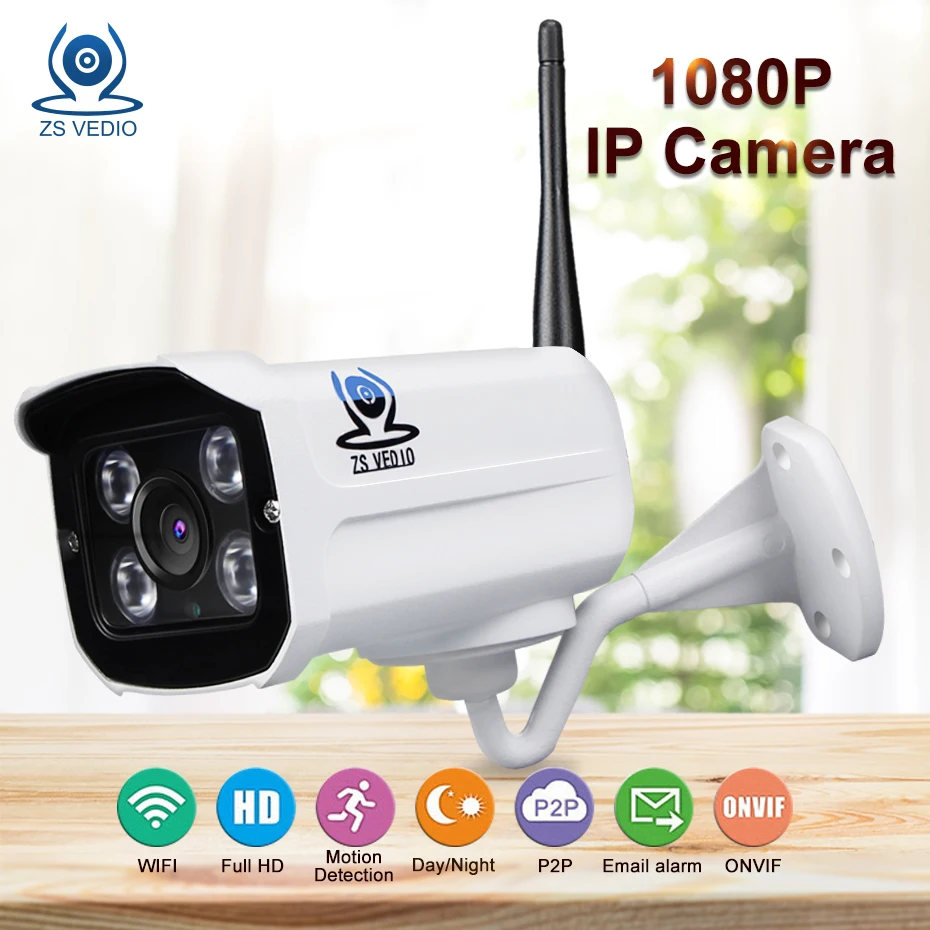
Поддерживаемые портативные устройства: смартфоны и планшеты iOS, Android, 3G/4G.
Поддержка удаленного доступа P2P с помощью бесплатного приложения и программного обеспечения для ПК.
Поддержка обнаружения движения. Камера будет срабатывать для моментального снимка при обнаружении чего-то движущегося, затем Интеллектуальный сигнал тревоги и сигнал тревоги на ваш мобильный телефон.
Поддержка инфракрасного ночного видения 24-часового мониторинга.
Два режима работы, даже если без Wi-Fi, вы можете использовать мобильный телефон напрямую связаться с Wi-Fi камеры, ваш мобильный телефон может удаленный мониторинг в любое время и в любом месте.

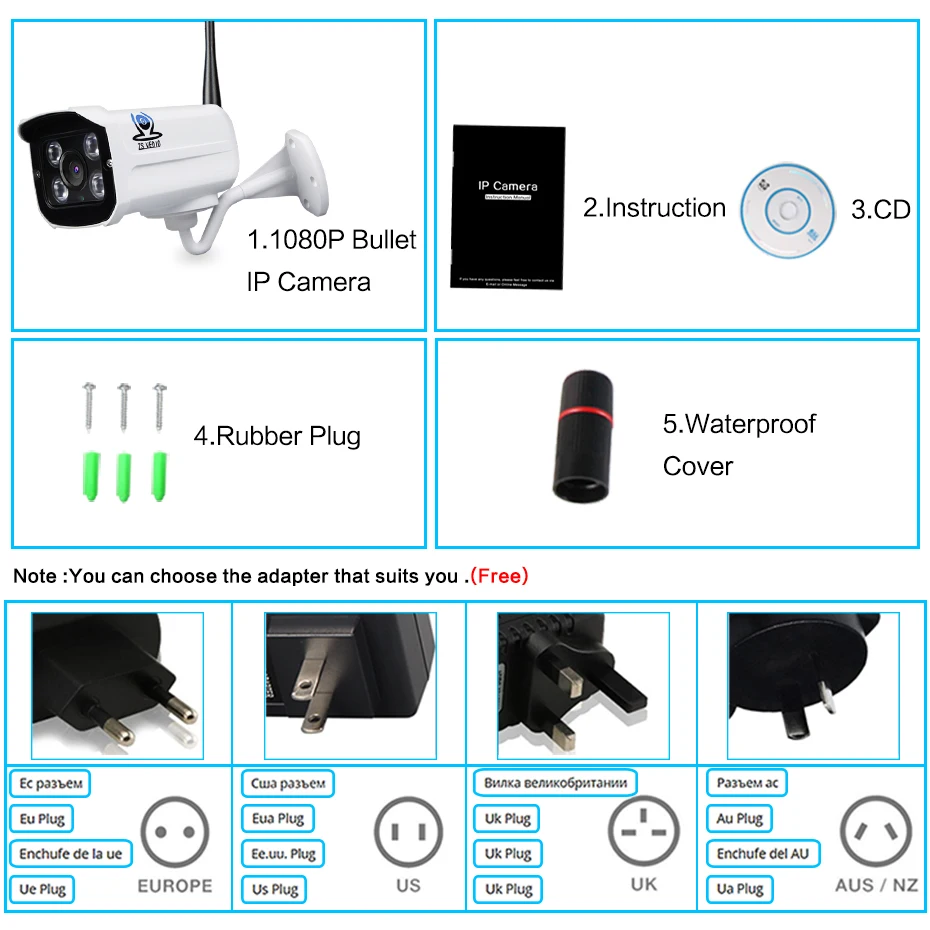
Ip-камера Bullet* 1
Адаптер питания (Бесплатный подарок!)* 1
Резиновая вилка* 3
CD-диск* 1
Водонепроницаемый* 1
Инструкция* 1
Примечание:Включает адаптер питания US/EU/AU/UK, зависит от вашего заказа на выбор, или оставьте нам сообщение!

Высокое разрешение.
Эта камера способна генерировать потрясающее видео 720 P/960 P/1080 P красиво, чтобы представить нетронутый цвет и плавные движения на экране, экран все еще чист. Вы можете увидеть видео, которое вы хотите увидеть в любое время и в любом месте.

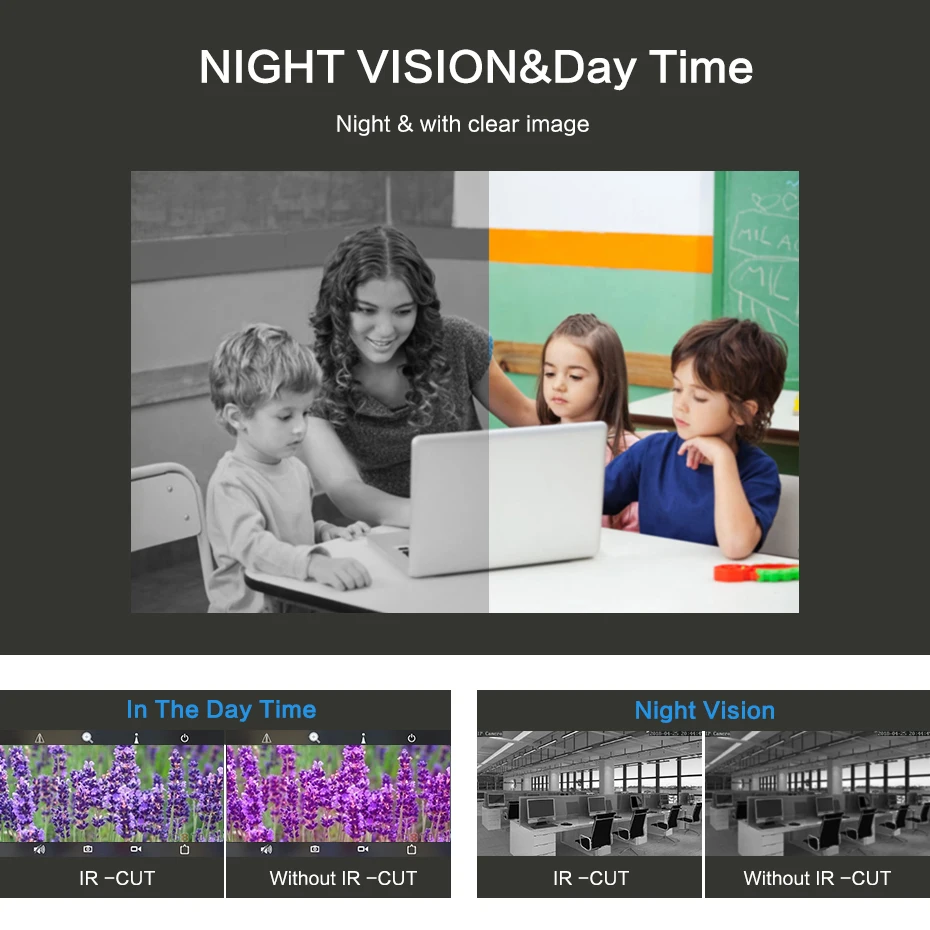
Инфракрасный светодиод с датчиками видеть в полной темноте.
Когда окружающий свет падает ниже определенной точки, устройство в камере переключается с цвета на черный и белый и включается светодиод.

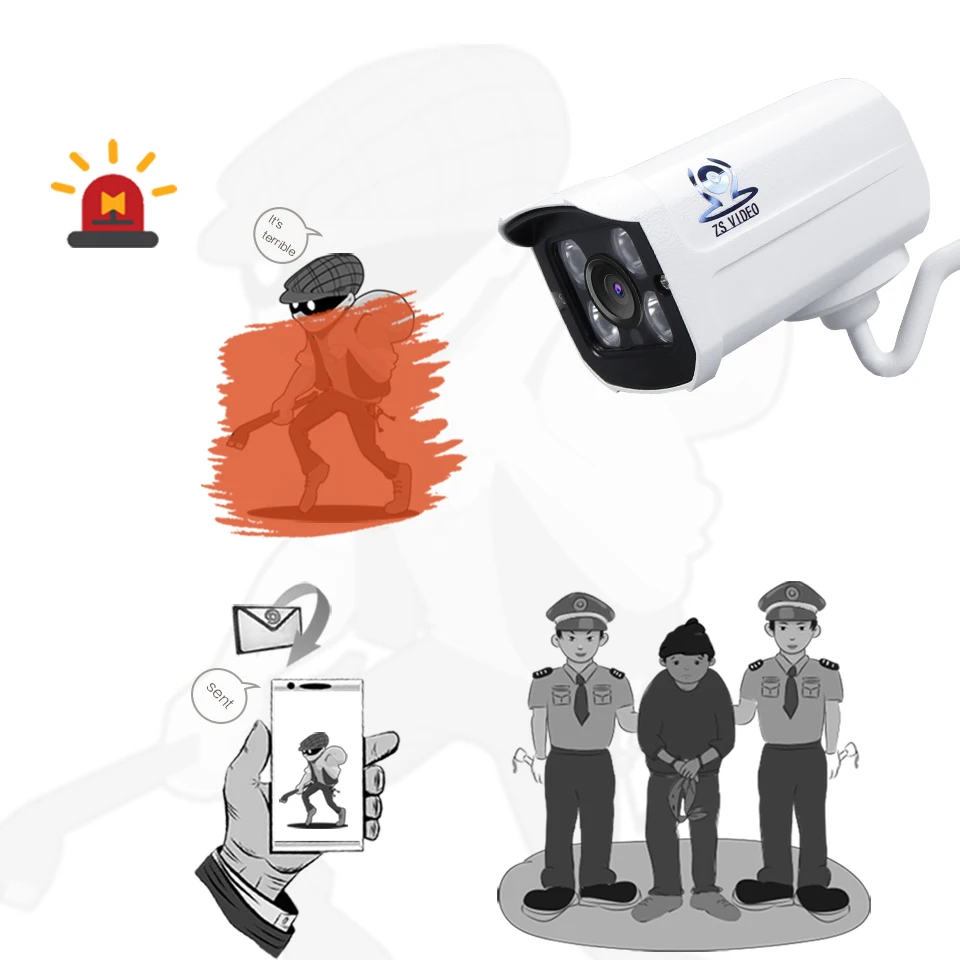
Обнаружение движения.
Камера будет срабатывать для снимка при обнаружении чего-то движущегося, а затем отправлять оповещения на электронную почту или мобильный телефон.

Может использоваться в различных сценах.
Дом/офис/класс/магазин одежды/посмотрите на домашних животных/завод...

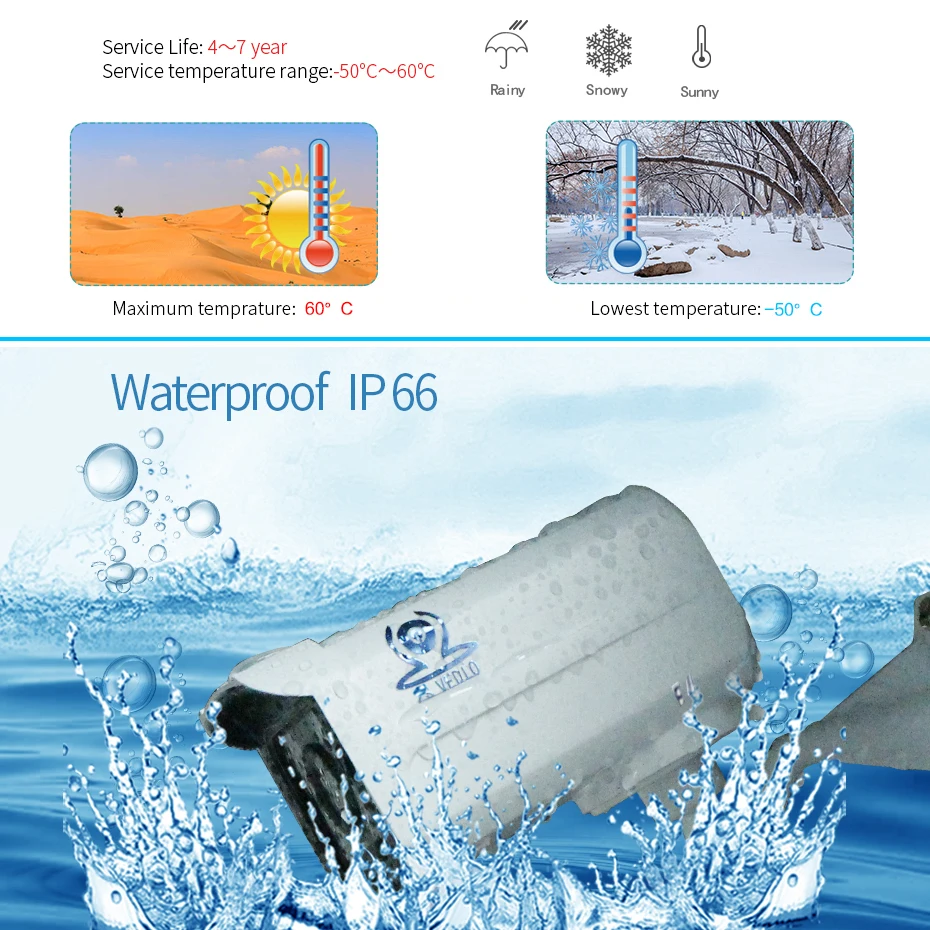
IP 66 водонепроницаемый
Подходит для всех видов погоды и горячей и холодной температуры, IP 66 водонепроницаемый для внутреннего и наружного использования.

Быстрая и простая настройка.
Просматривайте камеру онлайн в течение нескольких минут. С помощью технологии P2P сервер не требует сложного сопоставления портов или установки DDNS. Просто отсканируйте, подключите, а затем наслаждайтесь видео в режиме реального времени. Если вы изменили Wifi. Просто удалите устройство в приложении и добавьте устройство под новым wifi.

Просмотр нескольких платформ.
Легкий доступ к интерфейсу мониторинга через мобильный телефон, планшет или компьютер.


| Камера | 720 P | 960 P | 1080 P | |
| Процессор | Привет 3518E + OV9732 | Привет 3518C + Aptina AR0130 | Привет 3518E | |
| Датчик изображения | 1/4 "1,0 MP CMOS | 1/3 "1,3 MP CMOS | 1/3 "2,0 МП CMOS | |
| Объектив | 2,8 мм 3,6 мм (по умолчанию) 6 мм 8 мм | |||
| ИК-расстояние | 25 метров | 20 метров | 12 метров | |
| Энергопотребление | DC 12 V 2A | DC 12 V 2A | DC 12 V 2A | |
| Рабочая температура | -20 ℃ ~ + 55 ℃ | |||
| Рабочая влажность | <95% | |||
| Вес | 0,5 кг | |||
| Видео | Видео кодек | H.264 Основной профиль и базовый | ||
| Разрешение видео | 720 P | 960 P | 1080 P | |
| Первый поток: 1280x720 | Первый поток: 1280x960 | Первый поток: 1920x1080 | ||
| Второй поток: 640x352 | Второй поток: 640x480 | Второй поток: 640x352 | ||
| Три потока: 320x240 | Третий поток: 320x176 | |||
| Частота кадров | 20 кадров в секунду | 25 кадров в секунду | 20 кадров в секунду | |
| Сжатие видео | 32 кбит/с ~ 6 Мбит/с | 32 кбит/с ~ 6 Мбит/с | 32 кбит/с ~ 6 Мбит/с | |
| Мин. Люкс | 0.1Lux | |||
| Аудио (Опционально) | Аудио вход | 1 канал/микрофон | ||
| Аудиовыход | 1 канал | |||
| Аудио кодек | G.726/G.711 | |||
| Сеть | Интерфейс | RJ45, DC мощность | ||
| Сетевой протокол | TCP/IP, HTTP, TCP, ICMP, UDP, ARP, IGMP, SMTP, FTP, DHCP, DNS, DDNS, NTP, UPNP, RTSP и т. Д. | |||
| Протокол доступа | ONVIF 2,1, i13, P2 | |||
| Сигнализация | Обнаружение движения | В 4 соответствующих регионах | ||
| Аварийная связь | Отправка аварийных фотографий по электронной почте или загрузка на ftp-сервер | |||
| Снимок | Поддерживает регулярную запись изображений на ftp-сервер | |||
| Безопасность | Управление пользователем | Предоставляет три уровня управления правами (admin, user, гость). Поддерживает изменение имени пользователя и пароля | ||


Шаг 1: Как найти ip-адрес камеры и изменить его?
1. В первый раз рекомендуется подключить камеру непосредственно к компьютеру через сетевой кабель.
2. Установите «SeachTool», чтобы найти ip-адрес камеры.
3. Измените ip-адрес устройства и шлюз. Обратите внимание, что шлюз совместим с вашим локальным.
4. Если вы хотите использовать фиксированный ip-адрес для камеры, пожалуйста, не выбирайте «DPCP».

Шаг 2-A: Как использовать программное обеспечение клиента ПК?
1. Клиент ПК использует имя: admin, начальный пароль пуст.
2. 1) поиск IP устройства.
2) добавить область.
3) Changa устройство IP к тому, что вам нужно.
4) переместите устройство в новую область.
5) выберите устройство.
6) нажмите на значок «камера», чтобы просмотреть его.
3. Установите, чтобы сохранить видео на ПК, когда у вас нет NVR.


Шаг 2-b: просмотр и установка браузера
1. Устройство ввода браузера IP. Рекомендуется использовать IE 11 (режим просмотра совместимости).
2. Имя пользователя и пароль: admin. Языки: китайский и английский.
3. Свободно регулировать четыре зоны обнаружения движения или полный экран.
4. Примечание: Установите будильник. Необходимо установить Область обнаружения движения на месте.
5. Нажмите «P2P», чтобы получить UID. UID очень важен для удаленного доступа.


1. Подключите камеру к источнику питания и антенне. Но не сетевой кабель.
По умолчанию камера будет находиться в режиме AP.
2. Перейдите к настройке wifi в телефоне. Поиск сигналов Wi-Fi.
3. Выберите wifi "IPCAM-00xxxxxx". 00 xxxxxx-это последние 8 цифр для MAC-адреса.
Теперь телефон подключен к камере, и они создали лаковую сеть.
4. Откройте приложение -- CamHi.
5. Нажмите «добавить камеру»-«Поиск локальной сети».
6. Выберите камеру в списке поиска, чтобы добавить ее. Введите его имя и пароль (по умолчанию admin).
7. После того как камера онлайн, нажмите кнопку "!". И выберите «Настройка Wifi».
8. Выберите SSID wifi роутера и введите пароль для сигнала wifi.
Теперь камера подключена к Wi-Fi роутеру.
Вы можете изменить параметры камеры и воспроизведение с телефона.
Смотрите так же другие товары:


