
Китай громоздкое оптическое оборудование высокое качество ПК поляризованные PL
1 533,06 руб.



Новое поступление
Магазина AMSZOOM Store работает с 01.06.2013. его рейтинг составлет 95.21 баллов из 100. В избранное добавили 2618 покупателя. Средний рейтинг торваров продавца 4.8 в продаже представленно 591 наименований товаров, успешно доставлено 7715 заказов. 689 покупателей оставили отзывы о продавце.
Характеристики
*Текущая стоимость 7 726,63 уже могла изменится. Что бы узнать актуальную цену и проверить наличие товара, нажмите "Добавить в корзину"
| Месяц | Минимальная цена | Макс. стоимость | Цена |
|---|---|---|---|
| Mar-19-2026 | 9194.80 руб. | 9654.33 руб. | 9424 руб. |
| Feb-19-2026 | 9117.67 руб. | 9573.4 руб. | 9345 руб. |
| Jan-19-2026 | 7649.49 руб. | 8031.88 руб. | 7840 руб. |
| Dec-19-2025 | 8962.30 руб. | 9410.49 руб. | 9186 руб. |
| Nov-19-2025 | 7803.23 руб. | 8193.76 руб. | 7998 руб. |
| Oct-19-2025 | 8808.43 руб. | 9248.41 руб. | 9028 руб. |
| Sep-19-2025 | 8730.33 руб. | 9167.11 руб. | 8948.5 руб. |
| Aug-19-2025 | 8653.87 руб. | 9086.31 руб. | 8869.5 руб. |
| Jul-19-2025 | 8576.25 руб. | 9005.49 руб. | 8790.5 руб. |
Описание товара


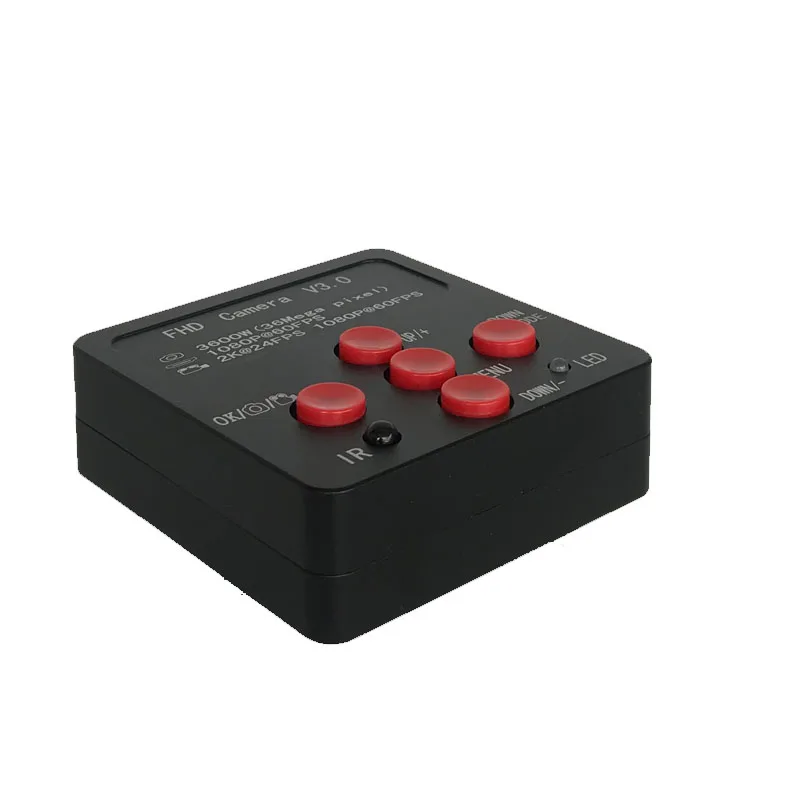
Кнопка питания/режима:
Эта камера подключается к источнику питания, нажмите кнопку в течение 3 секунд
Чтобы выключить питание, нажмите на 1 секунду, чтобы включить питание. Мощность на
Успех, если вы услышите тиканье с красным индикатором светильник. После включения питания,
Короткое нажатие в течение 1 секунды, чтобы перейти в режим видео, нажмите еще один
Во-вторых, чтобы изменить режим воспроизведения изображения/видео, еще одно нажатие
Back to режим камеры
Меню:
Нажмите кнопку в течение 1 секунды и введите страницу настройки меню. Применение
Кнопка вверх/вниз, чтобы выбрать соответствующие функции и нажмите кнопку ОК, чтобы
Введите меню.
A) настройки китайского/английского языка: Используйте кнопку вверх/вниз для выбораИ нажмите кнопку OK для подтверждения;
B) настройки линии сетки: нажмите вверх/вниз, чтобы выбрать линию и нажмите OK, чтобы войти, нажмите вверх/вниз, чтобы открыть/закрыть 10 линейки линий сетки, чтобы открыть/закрыть 8 линий сетки, каждую линию направления, положения, цвета или ширины, затем нажмите OK, чтобы изменить направление линии, положение, цвет или ширину. Нажмите кнопку меню снова, чтобы вернуться в меню верхнего уровня;
C) настройка экспозиции: Нажмите вверх/вниз, чтобы выбрать автоматический/ручной режим экспозиции, затем нажмите OK для подтверждения;
D) настройки EV: при автоматическом режиме экспозиции введите для выбора +-0,3/0,7/1,0/1,3/1,7/2,0 Значение экспозиции по мере необходимости;
Е) настройки баланса белого: можно выбрать автоматический, ручной или однокнопочный режим калибровки после входа, может быть отклонение цвета, если вы измените светильник, затем вы можете положить белую бумагу и выбрать калибровку одной кнопкой для калибровки цвета. Вы также можете настроить красное и зеленое значение вручную для специального использования;
F) Настройка цвета: при необходимости можно выбрать цветной или белый/черный режим;
G) светильник с настройками частоты: при необходимости можно выбрать 50 Гц/60 Гц;
H) настройки Acutance: варианты прочности/стандарта/мягкого;
I) настройки контрастности: высокий/средний/низкий варианты по мере необходимости;
J) Размер видео: 3 варианта для 2K2 4fps/1080P6 0fps/720P60fps могут быть использованы по мере необходимости;
K) Функция зеркала: вертикальные/горизонтальные зеркальные функции по выбору;
L) Формат: он используется для новой карты или даже карты, прежде чем делать фотографии в памяти;
M) Восстановление настроек по умолчанию: восстановление всех настроек до исходных настроек по умолчанию;
N) информация о системе: Это оригинальная версия программного обеспечения, Кнопка меню подавления для выхода;
ОК/захват/запись:
В режиме камеры нажмите кнопку ОК, чтобы сделать фотографию; Под видео
Режим, короткое нажатие, чтобы начать или остановить запись; В режиме меню, это
Кнопка подтверждения, для открытия/закрытия линии и вертикального/горизонтального изменения,
Регулировка положения, а также изменение цвета линии/ширины.
Вверх/+: в режиме камеры, короткое нажатие этой кнопки для увеличения EV.
Вниз/-: под режимом камеры, короткое нажатие этой кнопки, чтобы уменьшить EV.
Интерфейс HDMI: Подключите камеру к монитору с интерфейсом HDMI,
Используйте 16:9 широкий монитор.
Интерфейс USB/PC:
1. Подключите камеру к компьютеру с помощью usb-кабеля, затем включите,
Если sd-карта доступна в камере, вы войдете в режим U disk и сможете предварительно просмотреть фотографии/видео с камеры sd-карты или скопировать на компьютер.
2. Если в камере нет sd-карты, вы войдете в режим PC-CAM, чтобы просмотреть изображения с вашего компьютера напрямую, и драйвер не нужен здесь.
Примечание: Интерфейс DC/12 В предназначен для камеры с входным адаптером питания 5 В-12 В/1 А, и неподходящие адаптеры не могут использоваться, в противном случае камера будет сожжена сломанной.


Посылка список
1, камера микроскопа x1
2, пульт дистанционного управления x1
3. Источник питания для камеры (адаптер AU /EU) x1
4,HDMI, Cablex1
5.USB кабель x1


Смотрите так же другие товары:


